firefox「Ad Remover」 で迷惑な広告をブロックする(期限付きでした) リンクを取得 Facebook × Pinterest メール 他のアプリ 8月 14, 2022 ● firefox「Ad Remover」 で迷惑な広告をブロックする(期限付きでした) ※ :広告やトラッカーをブロックするブラウザ拡張機能を追加します。無料との事!? 今使ってるブラウザの無料で広告をブロックする「braev」ですが「firefox」にも拡張機能が出来たのかと思いきや・・・やはり期限付きでした。 続きを読む
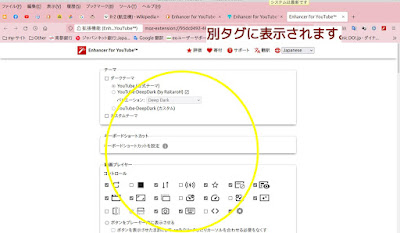
YouTube 便利なアイテム「Enhancer for YouTube」 リンクを取得 Facebook × Pinterest メール 他のアプリ 11月 28, 2021 ● YouTube 便利なアイテム「Enhancer for YouTube」 YouTube 拡張機能ですが中々良い感じ・・・お勧めの機能、ただ[Breve]ブラウザは使用出来ません。 ※ :ブラウザに「Enhancer for YouTube」からの検索で「Enhancer for YouTube」のホームページからインストール出来ます。 「参考ユーチューブ」 : パソコン修理屋の豆知識 1)「ポップアッププレーヤー」が表示出来る事が。 2)今まで有ればいいなーが在りました・・・デフォルト時の音量を自動で決められる機能が。※ :マウスで・・・音量変更が出来ます。 続きを読む
YouTubeの映像をダウンロードするには(Firefox編) リンクを取得 Facebook × Pinterest メール 他のアプリ 12月 01, 2020 ● YouTubeの映像をダウンロードするには(Firefox編) 最近「blender-2.9」からキャラクタ(顔)を作成のためにWebから参考にするも意外と面倒なのでYouTube動画をダウンロードすることに、当初はアプリ「ClipGrab」をインストールするも駄目、次に「 Video Downloader」これもエラーコード出ますな、・・・結局上手く機能したのは「Firefoxアドオン」からでした。 ※ :Firefoxアドオンは、数種類公開されている。ここでは、最もシンプルな部類に入る「Video DownloadHelper」を使用する。 ※ :dpkg コマンドを用いて、インストールする場合は、以下の通りです。 $ sudo dpkg -i .net.downloadhelper.coapp-1.5.0-1_amd64.deb ・・・追加プラグイン 続きを読む
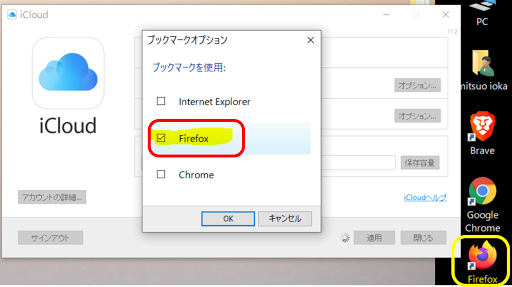
ubuntu20.04 iPhoneに パソコンのブックマークと同期するには :結果は出来ないな? リンクを取得 Facebook × Pinterest メール 他のアプリ 8月 11, 2020 ● iPhoneに パソコンのブックマークと同期するには 1)まずはiPhone側でiCloudがオンになっているか確認します。 ※ :名前の部分をタップ>:iCloud」をタップ>:Safariの部分がオン(黄緑色)に 2)Windows版iCloudを入手 「iCloud for Windwos」をインストール、・・・ ※ :タスクバーにあるiCloudのアイコンをクリック>:「iCloud 設定を開く」をクリック>:「ブックマーク」にチェック 3)「Firefox」のブックマークを同期する場合は、拡張機能が必要になってきます。 4)パソコンと直接繋げて同期する ※ iCloudのSafariがオンになっていると出来ません。以下のやり方でオフにします。 設定、名前をタップします>:「iCloud」をタップ>:Safariを探し、オフ(灰色)にします。 5)iPhoneとパソコンをUSBケーブルで接続します。 ※ :iTunesを起動>:iPhoneのアイコンをクリック>:左側の「情報」をクリック。 ここでトラブルが「iPhoneのアイコン」が見当たらないな!?。 続きを読む
YouTubeで公開されている動画では字幕表示が可能 リンクを取得 Facebook × Pinterest メール 他のアプリ 8月 01, 2020 ● YouTubeで公開されている動画では字幕表示が可能 当初、意外と出来なかったが判明しました。 1)「歯車」ボタンをクリック。 2)字幕」の個所をクリックして下さい> :「自動翻訳」をクリック 続きを読む
【Ubuntu18.04】ウインドウが一瞬開いてすぐ消える現象の原因? リンクを取得 Facebook × Pinterest メール 他のアプリ 5月 01, 2020 ● 【Ubuntu18.04】ウインドウが一瞬開いてすぐ消える現象の原因? ココ最近「Firefox」を起動するもウインドウが一瞬開いてすぐ消える現象が!?、起動はしていてランチャーに起動アイコンとして鎮座・・・改めてのクリックから起動を試みてみた。面倒なのでGoogle先生から検索結果ですが一度「セーフモード」からの起動してみた・・・OKでした。 「追 記」 : 結局は通常使用では同じこと起きます???。 「追 記」② :[Refresh]をクリックスルことで難なく解決しました。 ★:Firefox をセーフモードで開始するには 2)メニューボタンをクリック> :ヘルプ をクリック> ::「アドオンを無効にして再起動 を選択」>: Firefox が再起動し、セーフモードダイアログが表示されます。 1) Firefox を終了し、「ターミナル」 から次のコマンドを実行: ~$ firefox -safe-mode 続きを読む