投稿

ラベル(iphone7)が付いた投稿を表示しています

動画ファイルを縦サイズから横サイズに変換をかけて出力する(ffmpeg)

イメージ
 ●  動画ファイルを縦サイズから横サイズに変換をかけて出力する(ffmpeg)  スマホ動画が意図せずによく横サイズが縦サイズに成る・・・見にくいなので90度左回転してみた・・・。 ※ スマホで撮影した映像をffmpegで正しい向きに変換する ffmpeg -i 入力ファイル名 -vf transpose=2 -metadata:s:v:0 rotate=0 出力ファイル名 「参考サイト」 :https://qiita.com/naga3/items/639da87ad56c67549eee

Googleの「blogger」にiPhone7から記事を書く方法

イメージ
 ●   Googleの「blogger」にiPhone7から記事を書く方法 Googleが提供しているブログ作成サイト「blogger」を今までPCからの投稿でしたが、この程「iPhone7」か ら出来る事が判明・・・満足感が!?。 1)iPhoneのGoogleで「blogger」と検索 2)bloggerのログイン画面を探す・・・ログイン後は 3)Google アカウントを選択を・・・bloggerの管理画面が表示   4)※ :試しにとテスト投稿をしてみた・・・上手く行きました+++

[グーグルフォト]: PCとiphone とんの同期

イメージ
 ●  [グーグルフォト]: PCとiphone とんの同期 「iphone7」から画像をPCに取り込むのが毎度の事ですが面倒だね、・・・ところでどちらにも「グーグルフォト」が在るのに出来るかも・・・「iphone」からの設定で出来ました・・・ これで一々iphoneにコードを繋ぐ事無いな。 1)iPhone または iPad で Google フォト アプリ を開きます。 2)右上のアカウントのプロフィール写真をタップします。 4)[フォトの設定] ...>:[Apple Photos] をタップします。>:[お気に入りの同期] ...>:[同期をオンにする] をタップします。

PCからiPhoneに写真を入れる(Googleフォト)

イメージ
 ●  PCからiPhoneに写真を入れる[ Googleフォト]  PCからiPhoneに写真を転送ですがこの程良い方法で行いました、 (※ :クラウドサービスを使用して、iPhoneの写真をパソコンに入れる) 1) パソコンで Googleフォト を開きます。 2) 移動したい写真を選択し、追加します。 3) 写真がGoogleフォトに転送されました。 4)Phoneで「Googleフォト」をAppSotreからインストールし、開きます。 5)パソコンから転送した写真を簡単にアクセスできます! ※ あと「Dropbox」を使うのも良いかも。

iPhoneに パソコンのブックマークと同期するには ②

イメージ
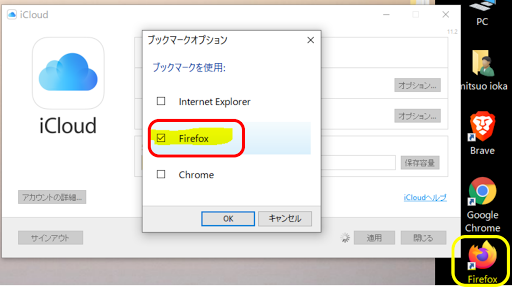
 ●  iPhoneに パソコンのブックマークと同期するには ②  普段使いはPCオンリーですので「iPhone7」でWeBはしないのですがここ最近チョット確認から「Safari」からアクセスするのにブックマークが無しと言うのは面倒くさい・・・のでPCからのインポートを試みる。 1)まずはiPhone側でiCloudがオンになっているか確認します。  ※ :名前の部分をタップ>:iCloud」をタップ>:Safariの部分がオン(黄緑色)に   2)Windows版iCloudを入手 「iCloud for Windwos」をインストール、・・・インストール方法や設定は :  :http://iphone.f-tools.net/QandA/iCloud-Drive.html#PC ※ :タスクバーにあるiCloudのアイコンをクリック>:「iCloud 設定を開く」をクリック>:「ブックマーク」にチェック 3)Windowsで使っているブラウザにチ ェック ※ :「Firefox・Chrome」のブックマークを同期する場合は、拡張機能が必要になってきます。  私の環境ではNGでした、「iTunes」のブックマーク欄に反映せず・・・仕方がないので「Internet Explorer」からのブックマークを入れることに。 4)iPhoneのSafari Safariのブックマークを表示させてみると、「Internet Explorer」のブックマークが同期されていました。

ubuntu20.04 iPhoneに パソコンのブックマークと同期するには :結果は出来ないな?

イメージ
 ●  iPhoneに パソコンのブックマークと同期するには   1)まずはiPhone側でiCloudがオンになっているか確認します。  ※ :名前の部分をタップ>:iCloud」をタップ>:Safariの部分がオン(黄緑色)に   2)Windows版iCloudを入手 「iCloud for Windwos」をインストール、・・・ ※ :タスクバーにあるiCloudのアイコンをクリック>:「iCloud 設定を開く」をクリック>:「ブックマーク」にチェック 3)「Firefox」のブックマークを同期する場合は、拡張機能が必要になってきます。 4)パソコンと直接繋げて同期する ※ iCloudのSafariがオンになっていると出来ません。以下のやり方でオフにします。 設定、名前をタップします>:「iCloud」をタップ>:Safariを探し、オフ(灰色)にします。 5)iPhoneとパソコンをUSBケーブルで接続します。 ※ :iTunesを起動>:iPhoneのアイコンをクリック>:左側の「情報」をクリック。  ここでトラブルが「iPhoneのアイコン」が見当たらないな!?。

iphone7 写真が動画になるが???。

イメージ
●  iphone7 写真が動画になるが???。  iphone7 で写真を撮ると勝手に動画版に変換される様です!?、分け解らないので「Live Photos」をオフする。 1) アプリ「カメラ」を起動し> :上部中央にある「◎」をタップする、・・・これだけ。 「Live Photos」をオフ・・・・・常にOFFにする事。 2) ホーム画面の「設定」をタップします> :「カメラ」をタップします> :「設定を保持」を   タップしましょう。 3) Live Photos を「オン」にします> :Live Photos を「オフ」にしましょう ★)  再度カメラ起動 4) アプリ「カメラ」を起動し> :上部中央にある「◎」をタップすると> :これで Live    Photos がずーっと「オフ」になります

iPhoneアプリ 「Flat Earth Sun, Moon & Zodiac Clock」

イメージ
●  iPhoneアプリ 「Flat Earth Sun, Moon & Zodiac Clock」 最近Flat Earthに凝ってますが、iPhone用のアプリですが「Flat Earth Sun, Moon & Zodiac Clock」がオススメ。 1) Flat Earthに於いての太陽、月、黄道帯の時計・デジタル日時:左上に日時がデジタル形式で表示されます。 2) :地元の天気予報:日の出と日の入り時間とともにあなたの地元の最高気温と最低気温も。

iTunesの完全消去(「iphone7」に画像のインポート)

イメージ
●  iTunesの完全消去(「iphone7」に画像のインポート) 「iphone7」にPCから画像を移す時に「iTunes」が可笑しな動きなので完全消去をやって見る、本体は通常の方法でOKですが以下のコンポーネントも消去するとの事。 1) 「アプリと機能」内の「iTunes」をクリックし> :アンインストール> :アンインストールの順にクリック。 2) iTunesの関連コンポーネントを全て削除します。・・・? 1.Apple Software Update 2.Apple Mobile Device Support 3.Bonjour 4.Apple Application Support (32 ビット) 5.Apple Application Support (64 ビット) 最初は、『Apple Software Update』から削除します。 3) 関連コンポーネントが全て削除されたことを確認します。 ※ 「スタート」をクリック> :キーボードで「%programfiles%」入力> :「Program Files」をクリック。 4) iTunes・iPhone・iPod・フォルダが残っていたら全て削除します、これでアンインストールは完了です。 5) iTunesのダウンロードページ : iTunesのダウンロードページ  ※ :画面下にスクロールさせ、「ほかのバージョンをお探しですか?」の下にある「Windows」をクリック。> :「今すぐダウンロード(64ビット版)」をクリック。 「追加情報」 ● iCloudをOFFに  「iTunes」からの画像のインポート時に「iCloud」の選択が出る時にはiPhoneからの機能OFFに。 「iCloud」フォトライブラリをオフにするには、iPhoneの設定 設定を開き、「写真とカメラ」をタップします。 「iCloud」フォトライブラリをオフにする一番上にある「iCloudフォトライブラリ」をオフ(灰色)にします。