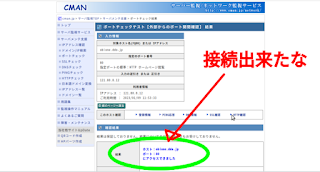
ubuntu サーバー「ドメイン再登録」22030108 リンクを取得 Facebook × Pinterest メール 他のアプリ 1月 10, 2023 ● ubuntu サーバー「ドメイン再登録」22030108 五年前に私のサーバーを電源OFFに・・・今回ダメ出しで繋いでみたら矢張り切れてました、 改めて「http://ddo.jp/」にアクセスし再登録すると何と同じドメインで再登録OK・・ 今のところまだアクセス出来ず。※ :ポートチェックの「http://www.cman.jp」からではアクセス出来た様だが!?。 続きを読む
「ubuntu22.04」Ubuntu同士ファイル共有や同一LAN内の異なるPCにファイルを受け渡しする。 リンクを取得 Facebook × Pinterest メール 他のアプリ 1月 08, 2023 ● 「ubuntu22.04」Ubuntu同士ファイル共有や同一LAN内の異なるPCにファイルを受け渡しする。 五年間電源OFFのドメイン名「obione.ddo.jp」に何とかファイルサーバーからのアクセスです。 ★:ファイル共有の準備 1)サブPCの方の端末からのコマンド入力画面を表示させます(SSHのインストール)。 $ sudo apt install openssh-server サブPCのローカルIPアドレスを把握。 $ ifconfig  2)メインPC側のNautilusでの作業 Nautilusのメニューからファイル→サーバーへ接続 と進んでも良いですし、GNOMEデスクトップを使用している場合はデスクトップ画面左上の「場所」→「サーバーへ接続」でも構いません。  ※「種類」の項目は「SSH」。  続きを読む
「ubuntu22.04」KolourPaint-日本語入力が出来ました。20230105 リンクを取得 Facebook × Pinterest メール 他のアプリ 1月 05, 2023 ● 「ubuntu22.04」KolourPaint-日本語入力が出来ました。20230105 「ubuntu22.04」にしてから私の定番アプリ「KolourPaint」においてテキスト編集時に日本語に切り替わらず・・・。 思い切ってアンインストールから新たに端末によるコマンドラインからのインストールで事なきを得る。 ※ :インストール方法 以下のコマンドを実行します。 sudo apt-get -y install kolourpaint 続きを読む
brave 画像 サーバーに拒否されました 202212 リンクを取得 Facebook × Pinterest メール 他のアプリ 12月 31, 2022 ● brave 画像 サーバーに拒否されました 202212 Firefoxでは投稿時に画像のインポートは問題なく機能するのに、最近Braveブラウザでの事ですがイメージ画像を取り込むと「サーバーに拒否されました」とのエラーコードが返される。 ※ :色々設定等をかえりみるも拉致があかず・・・なのでBraveをコマンドラインからインストールを試みることでアッサリ解決(当初はソフトウェアセンターからのインストール)。 続きを読む
「ubuntu22.04」MATEデスクトップ環境 220221227 リンクを取得 Facebook × Pinterest メール 他のアプリ 12月 27, 2022 ● 「ubuntu22.04」MATEデスクトップ環境 220221227 Ubuntu 22.04にはデフォルトでGNOMEデスクトップがワタシ的にはチョット馴染めないので「MATE」デスクトップ環境を入れる事に。 1)確認コマンド :echo $XDG_CURRENT_DESKTOP 2)MATEパッケージをインストール : $ sudo apt install ubuntu-mate-desktop -y 3)lightdmに通知が表示されたら、[OK] 4)ディスプレイマネージャとしてlightdmを選択 5)システムを再起動します。 $ reboot 続きを読む
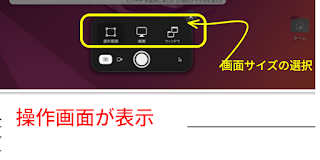
ubuntu22.04.1 LTS」スクリーンショットとスクリーンキャスト リンクを取得 Facebook × Pinterest メール 他のアプリ 12月 22, 2022 ● 「 ubuntu22.04.1 LTS」スクリーンショットとスクリーンキャスト 別段簡単な事ですが「スクリーンショット」アプリが見当たらないな・・・!? ※ キーボード操作から(PrtScr)「スクリーンキャスト」が起動する様だが???。 ☆「Print Screen」キー押せばスクリーンキャプチャー機能が起動します。 1)「Print Screen」キー押せばスクリーンキャプチャー機能が起動し、デスクトップ画面上に以下の操作画面が表示されます。 2)スクリーンショットの保存場所 スクリーンショットを作成した場合、スクリーンショットは以下のフォルダーに自動的に保存されます。 ※ ; ~/ピクチャ/スクリーンショット 続きを読む
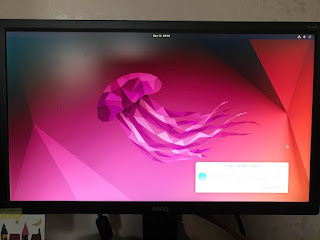
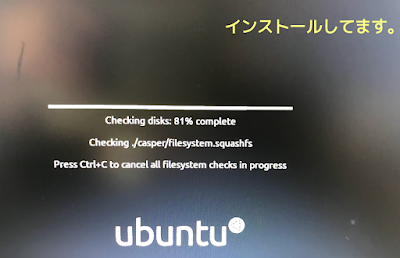
「Kingston SSD Q500」 にubuntu22.04.1 LTSをインストール 22021215 リンクを取得 Facebook × Pinterest メール 他のアプリ 12月 16, 2022 ● 「Kingston SSD Q500」 にubuntu22.04.1 LTSをインストール 22021215 「Kingston SSD Q500」をPCに取り付けて、さてと・・・・OSを何にするかと思い悩む。 Linuxを使い始めはズート「ubuntu」オンリーでしたが途中でデスクトップ環境が 「GNOME」から変えた時期が・・・ところが最近また元の GNOMEに戻った様だ、なので試しにインストールを試みることに。 続きを読む
Kingston SSD Q500 を購入する 20221212 リンクを取得 Facebook × Pinterest メール 他のアプリ 12月 12, 2022 ● Kingston SSD Q500 を購入する 20221212 この前に接続端子がぶっ壊れた「Crucial-BX500」の代替えにお買い得(やすそうな)「Kingston SSD Q500」を購入する。 今更ですがそこそこ動いてくれたらいいと・・・コスパ優先からこれに、並べて見た感じ「Crucial-BX500」より頑丈そう・・・※ 気に入りました(台湾製)。 続きを読む
他のブラウザから「Googleレンズ」にアクセスが可能に!? リンクを取得 Facebook × Pinterest メール 他のアプリ 11月 25, 2022 ● 他のブラウザのから「Googleレンズ」にアクセスが可能に!? PC用の「Googleレンズ」はChromeのみの機能かなと思いきや・・・他の ブラウザ を使用時に「Googleレンズ」への案内コメントが・・・ ※ ワザワザ普段使わ無いChromeのインストールが無駄に。 続きを読む
Kdenlive_モザイクを掛ける リンクを取得 Facebook × Pinterest メール 他のアプリ 7月 03, 2022 ● Kdenlive_モザイクを掛ける 1)ウィンドウの下の効果タブを選択して、上でビデオアイコンをクリックするとビデオへの効果一覧 2)Image adjustmentの下にモザイクの効果が 3)★:モザイクのかけ方には三種類 「Auto Mask」 例えば顔にモザイクを設定すると顔が動くとモザイクをかけた領域が顔と一緒に移動します。 「Obscure」 顔が移動してもモザイクをかけた領域は移動しません。 「Pixelize」 画面全体をモザイクにします。 4)★:一部分でだけモザイクにしたいときは、 トラックを分割して、違うトラックにしてそのトラックでモザイクをかけます。 ※ :ウインドウメニュ欄の「タイムライン」 からでも出来ます。 続きを読む
blender-Twitter Cardを使う(画像が非表示) リンクを取得 Facebook × Pinterest メール 他のアプリ 3月 22, 2022 ● blender-Twitter Cardを使う twitterに投稿で画像が非表示なので・・・[Twitter Card] を試みた。 1)blender-の管理画面より「テーマ」をクリック 2)当確テーマの右の「カスタマ」をクリック>:「HTMLを表示」をクリックする 3)テーマのhtmlを編集、<head></head>の間のどこかに、以下のコードを1行追加するだけ。 <meta name='twitter:card' content='summary_large_image'/> 4) Twitterカードの表示を確認する ツイートする前に、「 Card Validator 」というツールを使う : 続きを読む
再度ubuntu20.04を使用する事に、 直ぐに捨てました。 リンクを取得 Facebook × Pinterest メール 他のアプリ 2月 03, 2022 ● 再度ubuntu20.04を使用する事に。 普段はWindowsをほとんど使わないので(450G SSDのWindows10)をお釈迦にし450Gに現行の250Gに引っ越しをスルことに決定、次いでに450Gには久しく「ubuntu20.04」にするのも良いかも。 ※ : 250Gは「Linux mint 20.3」・・・450Gには「ubuntu20.04」と言うことに。 「後書」:インストールして構築するも・・・矢張りチョット使いづらいな、「Linux mint 20.3」の方が良いかな・・・。捨てます。 続きを読む
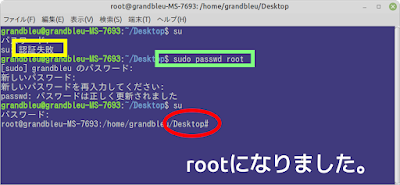
Linux mint 20.3 「su: 認証失敗」出来ない。 リンクを取得 Facebook × Pinterest メール 他のアプリ 1月 07, 2022 ● Linux mint 20.3 「su: 認証失敗」出来ない。 些細なことですが端末からの「su: 認証失敗」するな・・・???、 1) デフォルトでのrootのパスワードは設定されていないから・・・なので・・・ sudo passwd root・・・から新たにパスワードの変更すればいいだけ。 続きを読む
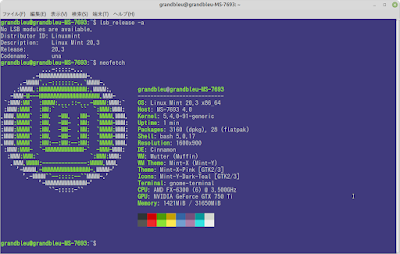
PCの不具合が解消 [UnaのLinux Mint20.3]にアップグレード リンクを取得 Facebook × Pinterest メール 他のアプリ 12月 23, 2021 ● PCの不具合が解消 [UnaのLinux Mint20.3]にアップグレード 調子の悪い「Linux mint 20.2」をクリンインストールする前に端末からの[バージョン.20.3]にUPグレードで様子を見てみた、意外とすんなりと終える・・・今の所不具合が治ったようだ、故にクリンインストールは中止。※ :後日にSSDの変更時に行いたい。 1)20.3Unaリポジトリをインポートする $ sudo sed -i 's/uma/una/g' /etc/apt/sources.list.d/official-package-repositories.list 2)アップグレードの準備を開始します。 $ sudo apt-get update 3)次のコマンドでプロセスを開始します。 $ sudo apt-get dist-upgrade 4)システムを再起動します。 $ sudo reboot 5)インストール後の確認。 $ neofetch 続きを読む
Blender 3.0をリリースをLinux mint 20.2にインストール([.ac3d]ファイルが認識) リンクを取得 Facebook × Pinterest メール 他のアプリ 12月 14, 2021 ● Blender 3.0をリリースをLinux mint 20.2にインストール blenderが バージョンを3.0にリリースされたのが気になったので入れて見ました、「 Blender.orgのダウンロードページ 」:からのダウンロード。 ☆: [.ac3d]ファイルが認識するかな 私としては「FlightGear」合ってのblenderですので[.ac3d]ファイルが使えるか否かが問題点・・・認識するかな。 ※ 通常の方法では何故かエラーで上手く行かず残念、諦める事ですが・・・頭に閃きが走る。 ダメ元で今使えてる「blender-2.9」から必要ファイルを直接「blender-3.0」入れてみる、ビンゴでした。 ※ : [.ac3d]ファイルのエキスポートに成功かな。 続きを読む
Linux mint 20.2「ドライバーマネージャー」からのインストールで出来無いな・・・。 リンクを取得 Facebook × Pinterest メール 他のアプリ 12月 09, 2021 ● Linux mint 20.2「ドライバーマネージャー」からのインストールで出来無いな・・・。 暇なので「ドライバーマネージャー」を開くとnvidia-driverが古いので推奨バージョンをクリック、何故かエラーが出まくる。グーグル先生からの参考サイトによると端末から「aptitude」コマンドからできそうだ。 1)まずはリストを取得します(確認)。 ubuntu-drivers devices 2)通常は、推奨されるドライバーをインストール、 これを行うには、次のように入力するだけです。 sudo ubuntu-drivers autoinstall 特定のものが必要な場合は、次のように入力します。 sudo apt install nvidia-driver-*** //nvidia-driver-470 3)★以下のパッケージには満たせない依存関係があります:>>「aptitude」を使う様だ 端末から :sudo aptitude install nvidia-driver-470・・・何回かの「Y」キーから「sudo apt-get update」で「ドライバーマネージャー」からNG・・・アレー変わってないな。PCの再起動でOK。 「参考サイト」:https://lookbackmargin.blog/2019/08/04/ubuntu-aptitude/ 続きを読む
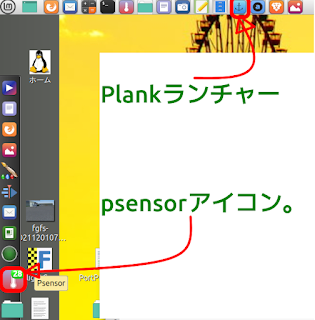
psensorの表示 CPUの温度をリアルタイムで監視 リンクを取得 Facebook × Pinterest メール 他のアプリ 12月 04, 2021 ● psensorの表示 CPUの温度をリアルタイムで監視 CPUの温度をグラフィック表示にするも、PCに負担が掛かるのか起動が遅くなるな。上のパネルには表示出来ずに残念。その代わりランチャーには表示するようだ。 ※ 「Psensor」とは、Linux がインストールされているPCのハードウェアセンサーの温度を監視するツール。 1)Psensorを自動起動するには、「Sensor」>:「Preferences」>:「Startup」タブ>:「Launch on session startup」をチェック 2)表示を見やすく;「Sensor」>:「Preferences」>:「Draph」>:「Measures」を5minute位にすると見やすいかな。 「参考に」:ゲーム「World of Tanks」起動時にGPU;37度・・・終了じには;65度(室温;23度) 続きを読む