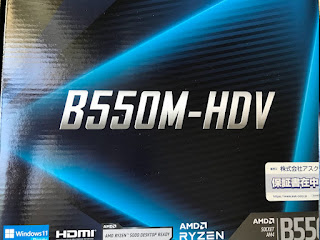
マザーボードを変更する 20230716 リンクを取得 Facebook × Pinterest メール 他のアプリ 7月 17, 2023 ● マザーボードを変更する 20230716 「ASRock A520M Pro4」がチップセット「A520」は評判悪いコメントが多々あるので「B550」に。 Amazonに急いで「ASRock A520M Pro4」をキャンセル・・・OK、次の問題は「B550」の選択肢・・・結局は同じASRockの「ASRock B550M-HDV」を発注。 ※ ;疎性合うかな!?。 ※ 次の日にクロネコヤマトから配達・・・驚く、はや。 続きを読む
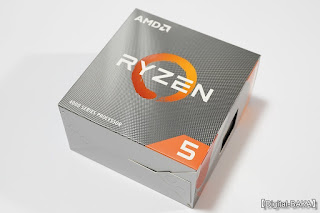
Amazonプライムデーセール「AMD Ryzen 5 4500 」購入 20230712 リンクを取得 Facebook × Pinterest メール 他のアプリ 7月 14, 2023 ■ Amazonプライムデーセール「AMD Ryzen 5 4500 」購入 20230712 Amazonプライムデーセールに載せられて!?、・・・買っちゃた。 キッカケは孫にCPUの「AMD Ryzen 5 4500 」が-40%だよーで確認・・・一時はPCの自作はを諦めて居たのだが!? ※ :低電力のため省エネルギーにも貢献します、コスパがイイかなで購入、 後日談;ゲーム向きでは無いようだ。 1)「AMD Ryzen 5 4500」6コア / 12スレッド【国内正規代理店品】:¥11,212 -40% 2)「ASRock A520M Pro4」【国内正規代理店品】 :¥8,708 :-19% 3)「Team DDR4 3200Mhz PC4-25600 16GBx2枚(32GBki) 日本国内無期限正規保証 :¥7,480 -??? 続きを読む
Linux MintでExcelファイル(.xlsx形式)を扱う リンクを取得 Facebook × Pinterest メール 他のアプリ 1月 10, 2022 ● Linux MintでExcelファイル(.xlsx形式)を扱う 1)Windowsキー(キーボードによって異なる)を押すとスタートメニューが出てくるので、 「アプリケーション」→「オフィス」→「LibraOffice Calc」と遷移する 2)名前をつけて保存する 「LibraOffice Calc」が立ち上がったら「ファイル」→「名前を付けて保存」を選択 3) 保存形式を標準の.odsから.xlsxに変更し保存する 続きを読む
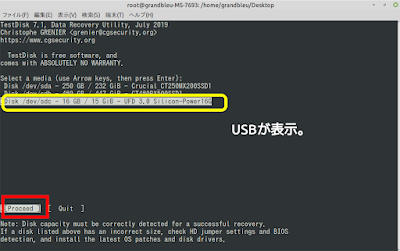
TestDiskを使ったUSBメモリのリカバリー リンクを取得 Facebook × Pinterest メール 他のアプリ 10月 12, 2021 ● TestDiskを使ったUSBメモリのリカバリー グーグル先生からですがアプリ(TestDisk)を使ってのUSBメモリの復活に掛けた・・・結果は私のスキル低いのか使いこなせず残念!?。 > 1) sudo -s と打ち込んで管理者権限を得たのち、testdisk と打ち込み、Enter で起動します。 現在のパーティション構造: セクター単位のパーティション開始終了サイズ 無効なFATブートセクター 1 P FAT32 LBA 1 0 1 15359 63 32 31455232 1 P FAT32 LBA 1 0 1 15359 63 32 31455232 警告:バッドエンドヘッド(CHSとLBAが一致しません) 起動可能なパーティションはありません」 ※ 此の後「パーティション」のaddするも上手く行かず断念する。 addパーティション 失敗 続きを読む
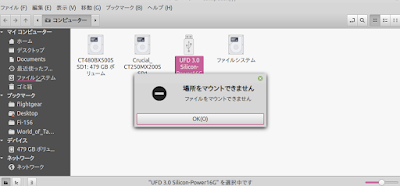
古いUSBメモリが開かない リンクを取得 Facebook × Pinterest メール 他のアプリ 10月 11, 2021 ● 古いUSBメモリが開かない 長年使ってた古いUSBメモリが開かない・・・ ※ ターミナルの助けを借りて、これにはlsusbコマンドを使用、パーティションにして・・・マウント出来ないな。 ★:デバイスの確認 & lsusb 「Bus 001 Device 002: ID 1f75:0917 Innostor Technology Corporation Silicon-Power16G :認識>:デバイスが検出されたことを確認、・・・USBポートに電力が供給されています。」 続きを読む
Windows10 不要アプリの消去[alwarebyters] リンクを取得 Facebook × Pinterest メール 他のアプリ 8月 25, 2021 ● Windows10 不要アプリの消去[alwarebyters] Windows環境では覆うにして勝手にインストールされるアプリが・・・ナノで何とか消去してみた・・・Windows10の「設定」→「アプリ」からでは出来ません。 そこで其れ用のアプリが在りました・・・ [alwarebyters] です。 続きを読む
賢く買い物できるツール[Amazon]-keepa リンクを取得 Facebook × Pinterest メール 他のアプリ 8月 24, 2021 ● 賢く買い物できるツール[Amazon]-keepa 【Amazon】ユーザーに役立ツール発見それは※ 欲しい商品の価格を追跡できる「Keepa – Amazon Price Tracker」という拡張機能です。 ※ : keepa【Amazon公式サイト】 毎日確認しなくても、メールやSNSで通知を受ける事ができるのです。・・・Keepaには価格トラッキング機能が実装されています。 残念な事に★:Chrome、Firefox、Opera、Edgeでしか使えない事に。 続きを読む
「Wikipedia」[en[と[ja]では内容が違うな・・・ リンクを取得 Facebook × Pinterest メール 他のアプリ 5月 02, 2021 ● 「Wikipedia」[en[と[ja]では内容が違うな・・・ 「Kubelwagen」の 詳細を知りたくWikipediaにアクセス(当然ですが・・・JA)するも肝心の「Kubelwagen」の詳細情報・データーが無い画像とウンチクのみ。 で、たまたま検索モードを「duckduckgo.com」からに・・・其の結果が[en]のWikipediaが表示、良く見ると知りたい詳細情報・データーが載ってる!?。 ※ :JA版は手抜きの情報しか無いのか・・・グーグルも当てにならないて事か。 続きを読む
Gmail 追加アカントの拾得 リンクを取得 Facebook × Pinterest メール 他のアプリ 1月 25, 2019 ● Gmail 追加アカントの拾得 Gmailアカウントの・追加ヤってみた。 ** ***** 続きを読む
デスプレイを交換(Ⅱ) リンクを取得 Facebook × Pinterest メール 他のアプリ 12月 22, 2018 ● モニターを交換(Ⅱ) モニターの交換が原因化それともBloggerのテンプレートの設定がそうなのか分かりませんが新しいモニターの「BenQ」のGL2070 19.5インチに私のホームページを表示でトップページの上左に在る(三本筋)が開いた状態で表示されてる???。 NEC 17インチ 「BenQ」のGL2070 19.5インチ 続きを読む
デスプレイを交換する リンクを取得 Facebook × Pinterest メール 他のアプリ 12月 19, 2018 ● デスプレイを交換する Server機のデスプレイ(グラフィック)がPCは機能すれども中々表示しなくなったなでアマゾンから購入、一番安いのにハナから決定只グラフィックカードのGホースの端子を確認しただけ。 「BenQ」のGL2070 19.5インチです、操作パネルが電源以外が何が何だか解らない???。 今のところ何もせずに視聴・・・まぁ値段が値段ですがコスマは良いようだ。 ※ 付属のCDの Manual>:Common>:GW70>:「GW70_JA.pdf」 に日本語マニアルが有れます。 ** 続きを読む
Ubuntu14.04 Server 「Baked」が真っ白 リンクを取得 Facebook × Pinterest メール 他のアプリ 6月 29, 2018 ● Ubuntu14.04 Server 真っ白 Server を何とか起動スルも、直下のページ「Baked」が真白にアレアレアとパーミッションだと思い「app/my.php」属性を606にするもまだ表示しないな。 「.htaccess」も異常なし、打つ手ないなデーターベース(mysql)もチャント在る。何故か「teat.php」は上手く表示する。 ※ :下記、最低限必要な設定になります。 app/my.php 606(又は600)・・・[my.php]は直下に在る???。 app/tmp 以下の全てのディレクトリ 707(又は700) app/webroot/files 以下の全てのディレクトリ 707(又は700) 続きを読む
Baked ソース編集で編集不能 リンクを取得 Facebook × Pinterest メール 他のアプリ 6月 05, 2017 ● Baked ソース編集で編集不能 ブロックからテキストを選択からソースコードを埋め込み保存で偉いことに、保存したものの後からの編集が出来ずメチャクチャに。 なので一旦消去し改めてヤってみても同じ結果がソレに右ウイジェットのブロックがド真ん中に鎮座しそのブロックも移動・消去何も出来ずに困惑。 ※ このページハナから作るか。 * 続きを読む
Max-ディスクが出てこない リンクを取得 Facebook × Pinterest メール 他のアプリ 5月 06, 2013 ● Max-ディスクが出てこない 古いPhotoファイルを「i-Mac」でCDディスクを挿入すれど入ったまま、ヘアーピンでマニアルを試みましてもNG。 仕方がないのでチョット解体、要はCDディスクの挿入口さえ取れればOKかと思いきや簡単には行かず結局アクリル製の下部を外すはめに。 プラスネジを4つを外してから前カバーの爪を外すのに注意する事、ガサガサ揺すると取れましたが。 後は電源を入れて、再度ヘアーピンを押してチョット出た所をすかさずピンセットで引き出しました。 ※ CDディスクを挿入口の細いブラシが邪魔の様だ(古くなったので)。 ***** 続きを読む