投稿

ラベル(Lenovo ideapad 300)が付いた投稿を表示しています

alterlinux Wi-Fi 接族の方法 20230213
イメージ
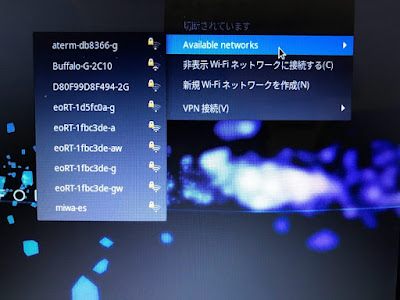
 ●  alterlinux Wi-Fi 接族の方法 20230213  alterlinuxにおいて「Wi-Fi接続」にアタフタ、alterlinuxをインストールする前に「ネットワーク接続」から先にWi-FiをONからのインストールすると後々トラブルがなかった。   1)上部パネルの「ネットワーク接続」を右クリック。 2)「Available networks」をクリック、 3)対応のデバイスを書き込む。alterlinux  
lenovo ideapad 300 「AlterLinux」インストール(Wi-Fiがすぐに接続不能に)20230205

イメージ
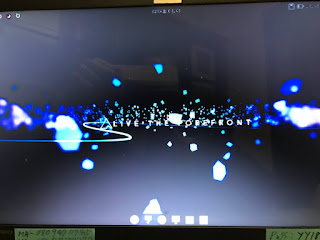
 ●  lenovo ideapad 300 「AlterLinux」インストール(Wi-Fiがすぐに接続不能に)20230205  前の「lithium-3」が使いにくいので新たに「AlterLinux」となるのを新しい物好きで試して見た、・・・意外と違和感なく使えるしソコソコ動きも軽い。    ただ・・・Wi-Fiがすぐに接続不能に・・・設定[ NetworkManager ]から試みるも何故かそれすらも出来ずに???。 ※ :Arch Linux系で日本の学生さんが開発しているLinuxOSです。

lithium-3をノートPCにインストール 20221122 ②

イメージ
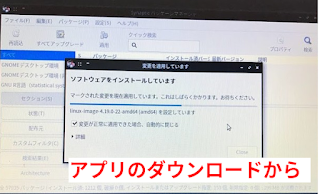
 ●  lithium-3をノートPCにインストール 20221122 ②  「Lenovo ideapad 300」にlithium-3インストール後の初期設定 ※ チョット触ってみて今までのOSとは一味違う様だ、デスクトップが良いですね   1)まずはアプリのダウンロード   2) 日本語環境は端末からのコマンドラインから、 $ sudo apt-get update :fcitx mozc をインストール $ sudo apt-get install fcitx-mozc ログアウト、ログインを行ってから、日本語の入力確認を、偉い簡単。

Lenovo ideapad 300-「BunsenLabs Lithium-3」をインストール ①

イメージ
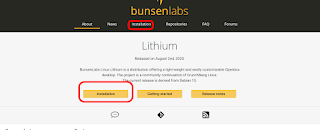
 ●  Lenovo ideapad 300-「BunsenLabs Lithium-3」をインストール  マタマタ浮気心からのユーチューブ動画から全く知らなかった軽量Linuxの紹介動画がUPからのインストール、インストール自体チョット「しつこい設定」手間で戸惑いが・・・。 とりあえずダウンロード ; 公式サイト インストール

ノートPC(Lenovo ideapad 300)に「linux lite」をインストール 20221115

イメージ
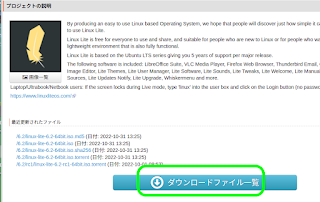
 ●  ノートPC(Lenovo ideapad 300)に「linux lite」をインストール 20221115  以前に「MX Linux」を少しの間使用しましたが、如何せん私には使いにくいのでお釈迦にしました・・・。代わりになるOSは「linux lite」が意外と操作感が懐かしいと言うか私好み。 ※ :ダウンロード ; projects/linuxlite  上手くインストール完了。linux lite   何とか使える状態にセットアップ完了、「Brave」でユーチューブの動画も普通に再生・・・満足する。

MX Linuxをインストール エラーコード:「MX21 has been blocked by the current security policy」;解決済み

イメージ
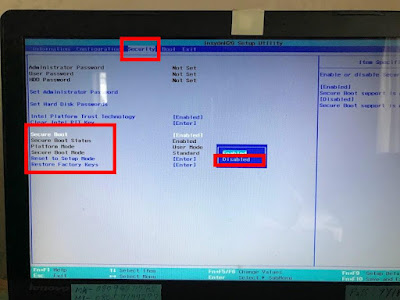
 ●  MX Linuxをインストール エラーコード:「MX21 has been blocked by the current security policy」;解決済み  「MX Linux」をインストール時に・・・エラーコードで、対策しました・・・何時ものグーグル先生からの投稿から「BIOSのboot」から何とか起動するようだ。 ★:ブートメニューでセキュリティポリシーを無効にすればインスト可能になり、 MX Toolsを起動 MX パッケージインストーラーをクリック 日本語環境の構築 日本語環境の構築

低スペックの「Lenovo ideapad 300」に最近噂の「MX Linux」をインストール・・・失敗。

イメージ
 ●  MX Linuxをインストール     20220728  低スペックの「Lenovo ideapad 300」に最近噂の「MX Linux」をインストール ★:公式サイトのトップページに 「Download」 :https://mxlinux.org/ Direct Repo」をクリックし、「Download Latest Version」をクリックすると、ダウンロードが始まる。ファイルサイズは2.0GBだ。 1)起動させる:USBメモリを選択します そして再起動します 2)使用する言語を選択します:このままEnterキーを押します 3)起動しました:ネットワークに接続 > :インストーラーを起動 4)完了したら自動的に再起動する。・・・所が立ち上がれません。

Lubuntuの使用感 これが良いな 20220427

イメージ
 ●  Lubuntuの使用感 これが良いな 20220427  まだあまり使ってないのですが、ユーチュブの動画はソコソコに動きは良い方だ。 ※ 今までのと比べると見られるな。  日本語変換と言うか何か使い勝手が今ひとつ戸惑うな(Ente押してもスムーズに変換に成っラズ)疲れるな・・・ennta-二回クリックで選択化???。

Lubuntu ワークスペース(仮想デスクトップ)の数を減らしました

イメージ
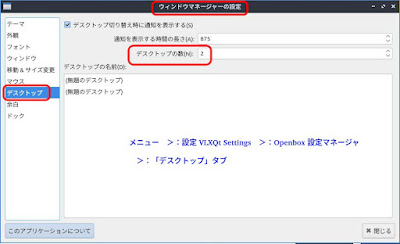
●  Lubuntu ワークスペース(仮想デスクトップ)の数を減らしました  ワークスペースは 4 つも使わないので減らしました。 メニュー >:設定 VLXQt Settings >:Openbox 設定マネージャ >:「デスクトップ」タブ

「Lenovo ideapad 300」の「Q4OS 4.7 Gemini」をお釈迦に;Lubuntu

イメージ
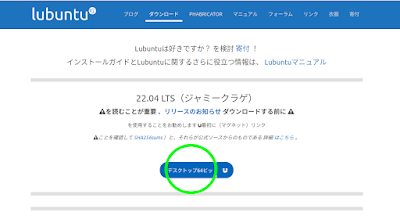
 ●  「Lenovo ideapad 300」の「Q4OS 4.7 Gemini」をお釈迦に  「Q4OS 4.7 Gemini」は私には何とも不向きなので・・・BANしました、代わりにインストールしたのは「Lubuntu 20.04 LTS」;チョット設定がてら触った所では馴染めるかな、 ※ :Ubuntu ベースで,デスクトップが違う.軽量である.  ダウンロードページ : https://lubuntu.me/downloads/