投稿

SSD損傷「crucil-500」接続端子が破損 20221030

イメージ
 ■  SSD損傷「crucil-500」20221030  PCの内部の大掃除において主な接続端子類をクリナーを中にssdの端子のロックが効かなくなる???、と思いきや・・・破損・・・接族不可に!?。色々対策取るもうまく行かずとりあえず洗濯バサミと針金で抑えてます。 ※ :WindowsのSSG:250Cを初期化から新たに「Linux Mint21」を早速インストール、新たに別のSSDにインストールした事から判明したことは矢張り前から「crucil-500」の接族端子に不具合があった様だ。  と、言うのは「crucil-500」Cinnamonでの動画再生時に軽微なカクツキがあったのが何と改善されて・・・何だったんだと!?、 後日談 :そのままの状態で固めました。

動画編集アプリ Shotcutのインストール

イメージ
 ●  動画編集アプリ Shotcutのインストール   動画編集ソフト [Kdenlive ]からでは手ブレ補正ができそうに無いので新たに出来るらしい「動画編集アプリ Shotcut」をインストールしてみた。   ※ ;ソフトウェアからインストールできますが、「libsdl2」ライブラリを別途インストールする必要があります。端末(Ctrl+Alt+T)を開いて以下を入力適用すればOKです。  $ sudo apt install libsdl2-dev 「参考動画」 ;

linux mint 「MATE Edition」 マウスカーソルのサイズを変更する

イメージ
 ●  linux mint 「MATE Edition」 マウスカーソルのサイズを変更する。  linux mint 「MATE Edition」においてのマウスカーソル(ポインター)の変更に手間取り・・・「cinamon」ではごく簡単なのに???・・・苦労しました!?。 1)システム→設定→ルック&フィール→外観の設定 をクリックします。 2)外観の設定が表示されるので、「カスタマイズ」ボタンをクリックします。  3)テーマのカスタマイズ画面が表示されるので、「ポインタ」タブをクリックします。  サイズを変更すれば、カーソルが拡大されます。

linux mint 20 「Xface」のパネルを移動する方法

イメージ
 ●  linux mint 20 「Xface」のパネルを移動する方法  久々にデスクトップ環境の「Xfce Edition」にアクセス、「cinamon」では動画再生が不調なので「MATE Edition」に続いて「Xfce Edition」においてはどうかなと思いでのお試しログイン。早速の設定でXfaceのパネルを上に移動する方法 でつまずく???。「google先生」からの投稿が以下の手順です・・・OKでした。 「追加事項」 ;動画再生において「Xfce Edition」が一番いい様だが!?。 ※ ;パネル 右クリック -> パネル -> パネルの設定   「パネルをロックする」を「オフ」にすれば、パネルの(左端右端)をドラッグ&ドロップできるようになります

linux mint 20「MATE Edition」明るさの調整

イメージ
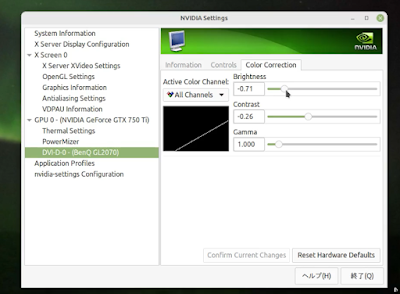
 ●  linux mint 20「MATE Edition」明るさの調整  「Cinnamon Edition」では明るさ調整はパレットで難なく出来ますが、「MATE Edition」ではうまく機能しないな。 ※ :しょうが無いので・・・「NVIDA」ソフトをかっようしております。

ブラウザ「Sidekick」をインストールしてみた(linux mint 20)20220818

イメージ
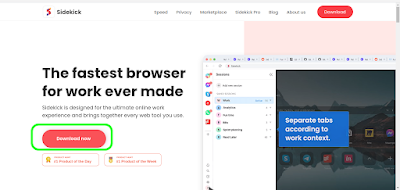
 ●  ブラウザ「Sidekick」をインストールしてみた(linux mint 20)20220818  ユーチューブ動画を見ていてブラウザで「Chrome」に次いで最近「Sidekick」;サイドキックなるブラウザが脚光を浴びてるので取り敢えずインストール試みる。 「追記」:使い勝手がイマイチなのでBNE・・・好みの問題かな

linux mint 21」にアップグレードしましたが、動画が軽くギクシャクする感じ!?、なので

イメージ
 ● 「 linux mint 21」にアップグレードしましたが、動画が軽くギクシャクする感じ!?、なので  デスクトップ環境を「MATE]にログインでは動画はカクツキ無く機能する感じ!?、通常の「Cinnamon」が可笑しいのが判明。なので「Cinnamon」を一旦アンインストール・・・サイドのインストールするも・・・何も変わらず。 ※ なのでゲームする時は「MATE」でログインすることに、通常の操作はなれた「Cinnamon」からの起動する事に。