投稿

Linux Mint「kdmデスクトップ環境」で自動ログイン機能を有効にする ・・・成功
イメージ
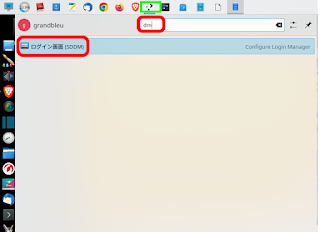
 ●  Linux Mint「kdmデスクトップ環境」で自動ログイン機能を有効にする ・・・成功   諦めずに・・・別に以下の方法を試したところ上手く機能しました。 1)「アプリケーションランチャー」の検索に「DM」から・・・ログイン画面(SDDM) を起動。 2)左下の「Bohaviour」をクリック。 3)左側の一番上「ログイン画面」から・・・ 4)(Automaticaiy log in) にユーザー名とセッションを(Piasm) に、適応化で再起動。
Linux Mint「kdmデスクトップ環境」で自動ログイン機能を有効にする

イメージ
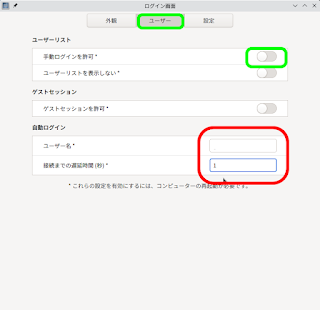
 ●  Linux Mint「kdmデスクトップ環境」で自動ログイン機能を有効にする  ・・・失敗談 「kdmデスクトップ環境」でインストール時に自動ログイン設定するも反映せず・・・なので再度いかの様にやってみた、・・・が駄目でした!?。 1)「ログインウィンドウ」⇒ ダッシュボード画面が表示 2)「ユーザー」タブをクリックして、自動ログイン機能を有効にします。 自動ログイン機能を有効にするには、まず、手動ログインが無効になっていることを確認してください。「kdmデスクトップ環境」 3)自動ログインカテゴリで、ユーザー名を入力し、指定されたフィールドに接続時間までの遅延「kdmデスクトップ環境」を秒単位で入力します。 4)システムを再起動します。

LinuxMintにKDEデスクトップ環境20230423

イメージ
 ●  LinuxMintにKDEデスクトップ環境20230423  デスクトップ環境を色々試しましたがドレモいまいち馴染めない、「Cinnamon」が良いのは分かってますが・・・重たい(World of Tanksが落ちる)。そこでまだ試してない「KDE」をインストールしてみた所意外と使えるのが分かった。  LinuxMintにKDEデスクトップ環境をインストールしてみた。  1)$ sudo apt update && sudo apt -y full-upgrade 2)$ sudo apt Install kubuntu-desktop kde-plasma-desktop kscreen 3)インストール完了後、再起動すると、ディスプレイマネージャが変わっています。  ・・・Enter 。4)左上の「セッション」で「Plasma」を選択してログインします。 5)※ :起動時にログイン画面が・・・変なのが、いつもと違う画面に戸惑う。

Linux Mint「Chat-GET」をインストール 20230304

イメージ
 ●  Linux Mint「Chat-GET」をインストール 20230304  いま巷で騒いでる「Chat-GPT」をLinux Mintに入れて置くことに。   ※ ;今は無料なので。

alterlinux Wi-Fi 接族の方法 20230213

イメージ
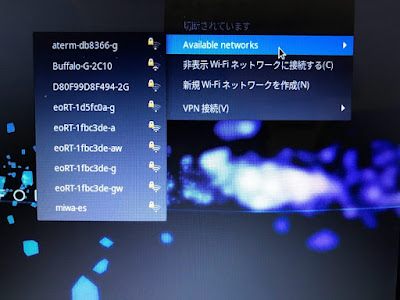
 ●  alterlinux Wi-Fi 接族の方法 20230213  alterlinuxにおいて「Wi-Fi接続」にアタフタ、alterlinuxをインストールする前に「ネットワーク接続」から先にWi-FiをONからのインストールすると後々トラブルがなかった。   1)上部パネルの「ネットワーク接続」を右クリック。 2)「Available networks」をクリック、 3)対応のデバイスを書き込む。alterlinux  

「Linux Mint - MATE」(Xfce)のパネルの移動 20230212

イメージ
 ●  「Linux Mint - MATE」(Xfce)のパネルの移動 20230212  デスクトップ環境を「Xfce」に、ところが下にあるパネルを上に持って行きたいが移動出来ないな!?。   ※ ;左側を右クリックから、期待通りの「移動」が行える。

lenovo ideapad 300 「AlterLinux」インストール(Wi-Fiがすぐに接続不能に)20230205

イメージ
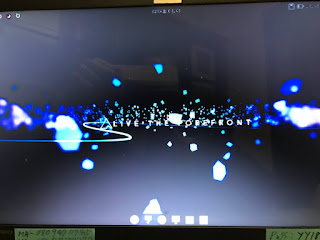
 ●  lenovo ideapad 300 「AlterLinux」インストール(Wi-Fiがすぐに接続不能に)20230205  前の「lithium-3」が使いにくいので新たに「AlterLinux」となるのを新しい物好きで試して見た、・・・意外と違和感なく使えるしソコソコ動きも軽い。    ただ・・・Wi-Fiがすぐに接続不能に・・・設定[ NetworkManager ]から試みるも何故かそれすらも出来ずに???。 ※ :Arch Linux系で日本の学生さんが開発しているLinuxOSです。